在筆記本上安裝Windows XP和Windows 7雙系統(tǒng),既能兼顧舊軟件的兼容性,又能享受新系統(tǒng)的性能。本攻略提供詳細(xì)的圖文步驟,并融入電腦平面圖文制作技巧,助您輕松完成系統(tǒng)安裝和美化。
一、準(zhǔn)備工作
- 硬件與軟件需求:確保筆記本硬盤有足夠分區(qū)(建議預(yù)留30GB以上空間),準(zhǔn)備XP和Win7安裝光盤或U盤啟動(dòng)盤,備份重要數(shù)據(jù)。
- 圖文制作工具:推薦使用Photoshop或免費(fèi)工具如GIMP,用于后續(xù)制作系統(tǒng)安裝示意圖。
二、安裝步驟(圖文結(jié)合)
- 首先安裝Windows XP系統(tǒng):
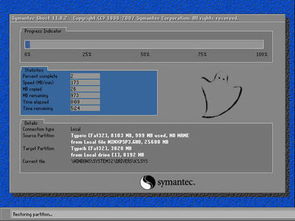
- 插入XP安裝盤,重啟筆記本并從光盤啟動(dòng)。
- 按照提示分區(qū)(若需雙系統(tǒng),建議在C盤安裝XP,D盤預(yù)留Win7)。
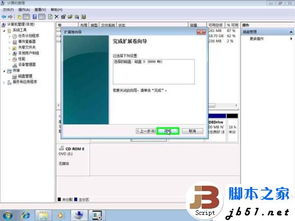
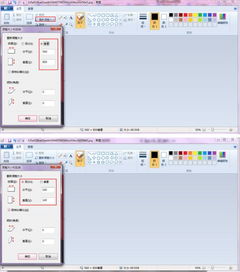
- 完成安裝后,安裝驅(qū)動(dòng)程序。圖示:使用截圖工具捕獲安裝界面,用圖文軟件添加箭頭和文字說明關(guān)鍵步驟。
- 然后安裝Windows 7系統(tǒng):
- 插入Win7安裝盤,重啟并從光盤啟動(dòng)。
- 選擇自定義安裝,將Win7安裝到D盤或其他分區(qū)。
- 安裝完成后,系統(tǒng)會(huì)自動(dòng)生成啟動(dòng)菜單,選擇進(jìn)入XP或Win7。圖示:用圖文軟件制作分區(qū)選擇界面示意圖,標(biāo)注注意事項(xiàng)。
三、雙系統(tǒng)配置與優(yōu)化
- 使用EasyBCD工具調(diào)整啟動(dòng)順序,確保雙系統(tǒng)兼容。
- 安裝后,用圖文軟件制作個(gè)性化啟動(dòng)菜單背景:在Photoshop中設(shè)計(jì)圖片,保存為BMP格式,替換系統(tǒng)文件。
四、電腦平面圖文制作技巧
- 截圖與編輯:使用Snagit或FastStone捕獲屏幕,在GIMP中添加標(biāo)注和陰影,提升教程可讀性。
- 設(shè)計(jì)原則:保持圖文簡(jiǎn)潔,使用一致的顏色和字體,確保步驟清晰易懂。
五、常見問題解決
- 如果啟動(dòng)失敗,檢查分區(qū)是否激活,或使用修復(fù)工具。
- 圖文制作時(shí),注意圖片分辨率,避免模糊。
通過本攻略,您不僅能成功安裝雙系統(tǒng),還能掌握基礎(chǔ)圖文制作,讓電腦使用更高效。如有問題,歡迎參考在線資源或社區(qū)討論。